 מחשבים LEONSKYPC



כדי לבדוק תחילה את הפונקציונליות של הציוד ההיקפי שלך (אוזניות, אוזניות, מקלדת, עכבר), עליך:
- ללחוץ לחיצה ימנית על "מחשב זה" - "מאפיינים" - ללחוץ על "מנהל התקנים" בצד שמאל - למצוא את התקן ה- USB וללחוץ לחיצה ימנית כדי למחוק אותו;
- להסיר את ההתקנה של התוכנה, להתקין אותה מחדש, לחבר את ההתקן ולמצוא את כפתור הקושחה/עדכון בתוכנה עצמה;
- אם השלבים לעיל אינם עוזרים, פנה לתמיכה הטכנית של היצרן; ייתכן שיש להם קושחה שתפתור את הבעיה או יודע פתרון;
- לבדוק שכל הכבלים מחוברים כהלכה. כל החוטים צריכים להיות מחוברים במלואם;
- אמורה להיות קליק ברור כאשר החוט מחובר היטב. כבל האוזניות כולל מחבר אפור. כמו כן, בדוק שיציאות פלט השמע מחוברות כהלכה. כבל המיקרופון צריך להיות מחובר ליציאת המיקרופון, וכבל האוזניות צריך להיות מחובר לאותו יציאה.
- כדאי גם לבדוק את הציוד ההיקפי שלך במכשירים אחרים כדי לשלול בעיה הקשורה למחשב. ניתן לחבר אוזניות/דיבורית לטלפון/טאבלט, מחשב נייד או מחשב אחר, ומקלדת/עכבר למחשב נייד או מחשב אחר. אם הכל פועל במלואו במכשירים אחרים, הבעיה היא זיהוי שגוי של המכשיר והצליל מופק דרך הרמקולים או הצג, או שהבעיה היא במחשב עצמו.
- אם האמור לעיל אינו עוזר, הביאו או מסרו את המכשיר למרכז השירות שלנו הממוקם ברחוב סקלדוצ'ניה 1, בניין 1, כניסה 9. בתנאי שיש לכם הוכחת קנייה ואין נזק פיזי, נחליף את הציוד.
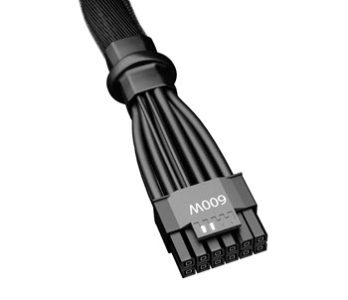
ככל שדרישות החשמל של המחשב משתנות ועולות, כך גם המחברים המפעילים אותם.
עם יציאת סדרת RTX 40, הוצג מחבר החשמל PCIe 5.0 12VHPWR, המבטיח לספק עד 600W של חשמל בעת הצורך.
מחברי ה-12VHPWR (וכבלים תואמים) פישטו את כבלי החשמל עבור כרטיס מסך מתקדם מודרני לכבל יחיד מספק הכוח המתאים.
12VHPWR לעומת 12V-2x6
כמו בכל תקן חדש, סביר להניח שהדברים יתפתחו במהירות, ועכשיו אנו רואים מחבר חדש מופיע הן בצד ה- GPU והן בצד ספק הכוח. כדי להבהיר, זה לא כבל חדש, אלא תצורת פינים מעודכנת בשם 12V-2x6. אז מה חדש בחיבור 12V-2x6? במילים פשוטות: אמינות רבה יותר.
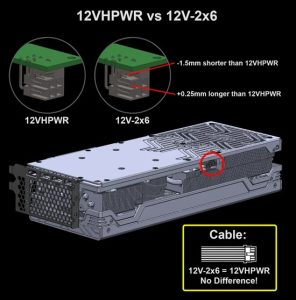
בהשוואה למחבר 12VHPWR המקורי, למחבר 12V-2x6 החדש יש פיני חיישן קצרים יותר (1.5 מ"מ) ודקי חוט ארוכים יותר ב-0.25 מ"מ. זה אולי נראה כהבדל קטן, אבל חשוב לוודא שכבל החשמל מחובר כראוי למכשיר שיופעל על ידי ספק הכוח של המערכת שלך.
מה המשמעות של זה אם כבר יש לכם ציוד תואם 12VHPWR? למרבה המזל, כבלים ומתאמים קיימים של 12VHPWR יעבדו עם מחבר 12V-2x6 החדש, מכיוון שהשינויים משפיעים רק על כרטיס המסך ועל חלק מספקי הכוח. הכבלים הקיימים שלכם יעבדו מצוין, אז אל דאגה.
בחירת ספק כוח
ספקי כוח הם מרכיב מכריע בכל בניית מערכת, ובחירת ספק הכוח הנכון לחומרה שלכם מבטיחה את הביצועים הטובים ביותר. בעוד שמפרט 12V-2x6 החדש תואם במלואו לחומרה קיימת שתוכננה לפי מפרט 12VHPWR המקורי, עדיין עליכם לוודא שספק הכוח שלכם עומד במשימה.
כיום, כמעט כל ספקי הכוח שיוצאו בשנת 2025 משתמשים במלואם בגרסה העדכנית ביותר של תקן 12V2x6 ואף כוללים חיבורים מקודדי צבע כדי להבטיח התקנה נכונה.
אנו ממליצים להשתמש רק בספקי כוח התואמים לתקן 12V-2x6 החדש במחשבי גיימינג ומחשבים מקצועיים: ATX3.1 - PCIE 5.1.
אם קניתם כרטיס מסך מסדרה 40 או 50, סביר להניח שכבר פתחתם את הקופסה ומצאתם מתאם קטן. מתאם זה, שכונה "תמנון" על ידי הקהילה, כלול בכרטיסים אלה מכיוון שהם משתמשים במחבר חשמל חדש יחסית בשם 12V-2x6 (שנקרא בעבר 12VHPWR).
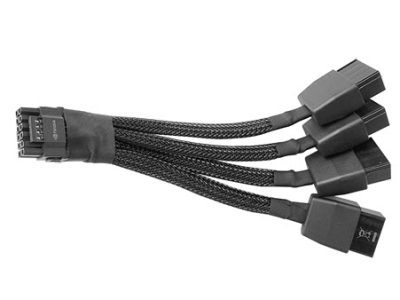
מתאם סטנדרטי מגיע עם כרטיסי RTX רבים - חלק מהכרטיסים משתמשים רק בשניים או שלושה מחברים בני 8 פינים, בהתאם לצורכי החשמל שלהם.
אז, האם כדאי להשתמש בכבל הזה, או שיש חלופות טובות יותר? התשובה היא שאתם באמת יכולים לעשות מה שאתם רוצים. משתמשים רבים מעדיפים להשתמש בכבלים מקוריים או בכבלים של 8 פינים ל-12V-2x6 כדי להפחית עומס בכבלים במחשב שלהם.
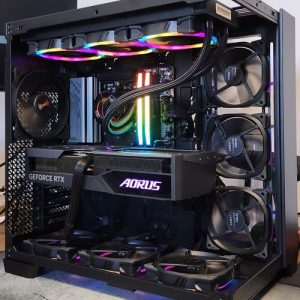
כבל ישר, כמו כבל 12V-2x6, יכול להפוך את המבנה שלכם להרבה יותר נקי! לכן, אנו ממליצים להשתמש בספקי כוח חדשים ומאושרים במבנים מודרניים: ATX3.1 - PCIE 5.1.
להיעדר מתאם מצורף יש יתרונות רבים - אחד העיקריים שבהם הוא שכבלים ישרים מאפשרים ניתוב נקי בהרבה, אפילו כאשר משתמשים בהם בזווית של 90 מעלות כדי למנוע הפרעה לפאנל הצדדי. יתרון נוסף הוא שהשימוש בכבל ישר מפחית את מספר החיבורים בין ספק הכוח לכרטיס המסך.
ישנן שיטות שונות לחיבור כבל 12V-2X6 לספקי כוח. ישנן שיטות NATIV ושיטות 8 פינים.
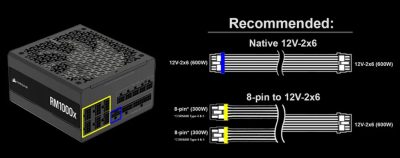
כמו כן, שיטות החיבור עבור מתאם 12V-2X6, המותקן עם כרטיסי המסך NVIDIA RX40 ו- RX50, שונות גם הן ותלויות בדגם כרטיס המסך, מכיוון שהן צורכות אנרגיה שונה.
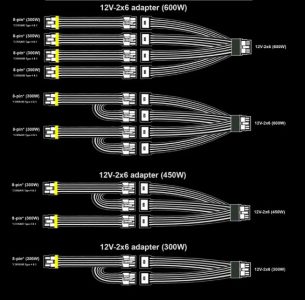
התמונה למעלה מציגה את כל אפשרויות חיבור ספק הכוח. שימו לב שלא לכל ספקי הכוח יש חיבור מקורי של 12V-2x6, אך גם אם אין להם, ניתן להשתמש בבטחה בכבל 8 פינים ל-12V-2x6 ולהשיג את אותה התוצאה. רק ודאו שיש לכם את סוג ספק הכוח הנכון. תוכלו למצוא את סוג הכבל בו משתמש ספק הכוח שלכם בסעיף "מפרטים" תחת כל ספק כוח; זה משתנה בהתאם ליצרן ולדגם שלו.
עליך להוריד ולהתקין את AIDA64 ו- FURMARK:
- תוכנת AIDA64: https://www.aida64.com/downloads
- תוכנת FURMARK: https://geeks3d.com/furmark/downloads
- לאחר ההתקנה, פתח את בדיקת FURMARK. תראה שתי הגדרות בפינה השמאלית המרכזית - בחר את ההגדרות המקסימליות עבור שתיהן;
- לאחר מכן, לחץ על GPU STRESS TEST, לאחר מכן לחץ על מקש P במקלדת;
- לאחר מכן, פתח את בדיקת AIDA64, בחר "Service", לאחר מכן "System Stability Test", ולאחר מכן לחץ על "Start";
- לאחר מכן, פתח את בדיקת FURMARK שכבר פועלת והשתמש ב- ALT+TAB כדי לבחור את בדיקת AIDA64 הפעילה;
- לאחר מכן, צפה בבדיקה במשך 1-2 שעות;
- לאחר מכן, צלם צילום מסך או תמונה בטלפון שלך ושלח את התוצאה בדוא"ל שלנו חזרה: support@webdot.co.il או דרך הוואטסאפ שלנו: 0547588234;
- לחץ על כפתור "התחל" ולחץ על מקש "X" תחת מערכת הפעלה Windows 1o או Windows 11.
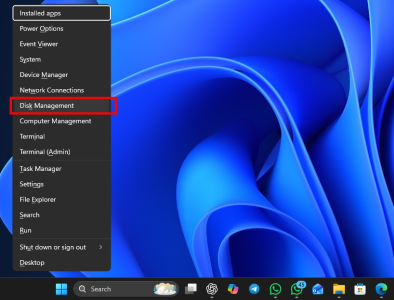
- בחר "ניהול דיסקים".
- בחלון שנפתח, תראה את כונני הדיסקים הזמינים במערכת שלך. אם אתה רואה שטח מסומן בשחור, יש לך דיסקים שלא נוצרו שניתן ליצור ולהשתמש בהם.
- לאחר יצירת אמצעי האחסון, הדיסק שיצרת אמור להופיע בכוננים המקומיים שלך.
