מסכים

בחרנו דגמים עם זוויות הצפייה הטובות ביותר, זמני תגובה מינימליים ויחסי רזולוציה וגודל אופטימליים בטווחי מחירים שונים.

עבור מחשבי LEONSKYPC רבי עוצמה, אנו מציעים מסכי גיימינג ומסכים ליצירתיות מ- Dell, Gigabyte, Samsung, Asus, Lenovo ו- MSI.

אנו יכולים להציע פתרון לצייד עמדת גיימינג מקצועית במסך אחד או יותר. המומחים שלנו יעזרו לך לבחור פרמטרים תוך התחשבות בתצורת המחשב שלך ומשימות נוספות ממש בהתאמה אישית.

ב- LEONSKYPC תוכלו לקנות מסך גיימינג עם משלוח לכל עיר ברוסיה. אם אתם גרים במוסקבה, תוכלו להזמין שירותי התקנה וחיבור בעזרת המהנדסים שלנו. הציוד מסופק עם אחריות ושירות של החברה.

בקטלוג המסכים שלנו:

סוג פאנל למסך

מטריצות OLED, VA, IPS, AH-IPS, QD-OLED

גודל מסכים (אינצ')

גדלים שונים מ- 24 עד 57 אינץ'

מסכים מיוחדים

מסך רחב עם יחס רוחב-גובה של 21:9

מסכים מעוקלים (קעור) לגיימינג סוחף

טכנולוגיות

דגמים עם תמיכה בטכנולוגיית G-Sync לסנכרון קצב הפריימים עם כרטיס המסך
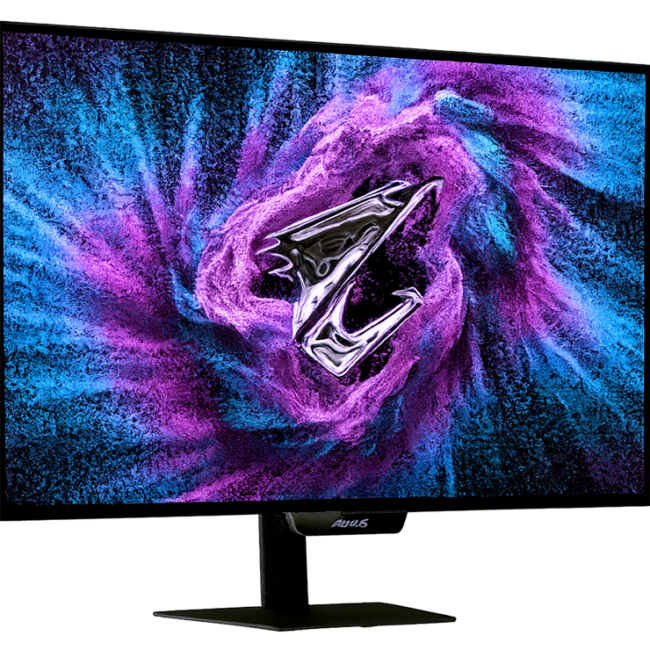
מסכי גיימינג

GAMING MONITORS

בחרנו מסכי מחשב גיימינג עם זוויות הצפייה הטובות ביותר, זמני תגובה מינימליים, פאנלים מהירים, רזולוציות וגדלי מסך אופטימליים למשחקים מודרניים בטווחי מחירים שונים.

מסכים לגרפיקה

GRAPHICS MONITORS

בחרנו מסכי גרפיקה עם סולם הצבעים הטוב ביותר, שחור עמוק ולבן אמיתי לתצוגה הטובה ביותר ולשחזור צבעים עשיר. בחרנו דגמים עם יחסי גובה-רוחב, רזולוציות וגדלי מסך נוחים במגוון מחירים ותהליכי עבודה יצירתיים שונים.

מסכי מחשב

MONITORS

בחרנו מסכים עם המחיר ויחס הרזולוציה-למסך הטובים ביותר במגוון קטגוריות מחירים, מהיצרנים הטובים בעולם, כולם זמינים בישראל.

תמיכה ושירות

שירותי תמיכה וייעוץ מקצועי

א' - ה': 10:00-18:00

ו': 10:00-14:00

support@webdot.co.il
וואטסאפ: 054-7-588-234

שירות לקוחות

הזמנות ובדיקת מלאי

א' - ה': 10:00-18:00

ו': 10:00-14:00

info@webdot.co.il
טלפון: 054-46-24-277

צור קשר עם מומחה

זקוקים בשירותי תמיכה או ייעוץ? דברו איתנו חופשי בטלפון ובוואטסאפ שלנו.

כל הפיצ׳רים והטיפים שיעזרו לכם להפיק את המקסימום מכל מוצר שאתם רוכשים.

פשוט דברו ותלמדו מהמומחים שלנו.

    כיצד לבחור מסך מחשב

    גיימרים, מעצבים ועובדי משרד - אף אחד לא רוצה לבזבז את זמנו ולשלם יותר מדי עבור תכונות מיותרות. נסביר כיצד לבחור צג מחשב למשימות שונות.

    אולי אתם זקוקים לדגם רב-תכליתי שיכול להתמודד עם משחקים, צפייה בסרטים ועבודה. עם זאת, העיקרון הישן של "ככל שגדול ויקר יותר, כך טוב יותר" כבר לא חל - עליכם להבין את ההבדלים במפרטים של המכשירים הללו. נעזור לכם להבין אותם ונסביר כיצד לבחור מסך למחשב.

    בחירת מסך למשימות שונות

    בואו נבחן אילו מפרטי צג נדרשים למשחקים, עבודה עם טקסט וגרפיקה וצפייה בסרטים.

    מסך גיימינג - אם אתם נהנים ממשחקי וידאו, בחרו דגם שמרענן את התמונה במהירות וממזער השהייה אפשרית. השהייה זו יכולה להתרחש בשתי דרכים: כאשר אתם לוחצים על מקש במקלדת והפעולה לא מופיעה מיד על המסך, וכאשר סצנות מהירות נראות מטושטשות מכיוון שהפיקסלים מתרעננים לאט מדי. נסביר מה חשוב לקחת בחשבון לפני הקנייה:

    • קצב רענון
    • זמן תגובה
    • טכנולוגיות סנכרון
    • רזולוציה
    • סוג מטריצה

    מה עוד חשוב!

    • אלכסון: 24 עד 32 אינץ'. קשה להבחין בפרטים על מסך קטן, ועל מסך גדול יותר קשה לשמור על מיקוד ולהבחין בתנועה.
    • מסך מעוגל. זה משפר את תחושת הטבילה במשחק, אבל זה יותר עניין של העדפה אישית.

    מסך משרדי לעבודה - מסך עבודה צריך להיות ארגונומי ולא להכביד על העיניים, במיוחד אם יש לכם יום עבודה ארוך. ישנם מספר פרמטרים חשובים שיש לקחת בחשבון בבחירתו:

    • גודל מסך
    • רזולוציה
    • טכנולוגיות לטיפוח עיניים
    • ארגונומיה

    מה עוד חשוב!

    • יציאת הטעינה USB-C היא יציאה נוחה במיוחד שמשדרת בו זמנית וידאו ואודיו, תוך טעינת המחשב הנייד או הסמארטפון שלכם.
    • יציאת ה- HDMI מיועדת לחיבור טלוויזיות, קונסולות משחקים וצגים. לדוגמה, חברו את המחשב או ה-PlayStation שלכם לצג דרך HDMI וצפו בתמונה באופן מיידי. היא נושאת גם וידאו וגם אודיו, ותואמת כמעט לכל מכשיר.
    • DisplayPort דומה ל- HDMI, אך מתאימה הרבה יותר למשחקים תובעניים.
    • חיסכון באנרגיה: דגמים בעלי צריכת חשמל נמוכה מפחיתים את צריכת החשמל ומייצרים פחות חום, דבר שימושי אם אתם עובדים בחדר קטן.

    מסך לעיצוב גרפי - אנשים יצירתיים מעריכים צבעים מדויקים ופרטי תמונה גבוהים.

    • סוג תצוגה
    • רזולוציה
    • סולם צבעים
    • כיול

    חשוב גם!

    • ציפוי נגד בוהק משפר את נוחות הצפייה בתנאי תאורה שונים. אם הצג מסונן (לדוגמה, מאור שמש או מנורה), השתקפויות מופיעות על המסך, מה שמקשה על ראיית התמונה. זה לא נוח במיוחד כשעובדים עם פרטים עדינים.
    • יציאות נוספות - קוראי כרטיסי SD ויציאות USB מפשטות את חיבור התקנים היקפיים כגון עכבר, מקלדת, טאבלט גרפי, כונני הבזק או מטען טלפון. חיבורים ישירות על הצג מבטלים את הצורך להושיט יד ליחידת המערכת או למחשב הנייד בכל פעם.

    מסך למשימות מולטימדיה - כדי לצפות בנוחות בסרטים ולעבוד עם וידאו, איכות התמונה והצליל חשובה.

    • גודל מסך
    • רזולוציה
    • יחס ניגודיות
    • רמקולים מובנים

    מה עוד חשוב!

    • טכנולוגיית HDR: הופכת צבעים לבהירים יותר ותמונות תוססות יותר. בחרו דגמים עם HDR400 ומעלה לקבלת אפקט מורגש. עם זאת, זכרו שתוכן HDR מוגבל.
    • מסך קעור (Curved): יוצר חוויית וידאו סוחפת.
    איך לבחור את מסך המחשב הנכון: מאפיינים עיקריים

    בואו נבחן את הפרמטרים העיקריים של המסך שעליכם להבין לפני הרכישה.

    יחס גובה-רוחב

    בעת בחירת גודל אלכסוני של המסך, יש לקחת בחשבון מספר גורמים חשובים: תקציב, תרחישי שימוש פוטנציאליים, העדפות אישיות, ולבסוף, גודל השולחן שבו יוצב המכשיר.

    לרוב המסכים המודרניים יש יחס גובה-רוחב של 16:9 או 21:9. האפשרות הראשונה היא הרב-תכליתית ביותר ומתאימה לכל משימה, בין אם מדובר בעבודה, לימודים, גלישה באינטרנט, צפייה בסרטונים או משחקים.

    מסכים עם יחס גובה-רוחב של 21:9 מועדפים על ידי אנשי מקצוע בתחום עריכת וידאו ותכנות, כמו גם על ידי חובבי משחקים וסרטים מודרניים. מסכים רחבים במיוחד מאפשרים ריבוי משימות נוח ומשפרים את החוויה במהלך המשחק.

    מסכים עם יחס גובה-רוחב של 32:9 פחות נפוצים. הם נועדו להחליף את ההתקנה של שני צגים ביחס 16:9 בסביבת עבודה אחת. זה מבטל לא רק את המסגרות אלא גם כבלים מיותרים.

    טיף חשוב! סרטים ומשחקים ישנים יותר אינם תומכים בפורמטים רחבים במיוחד ויציגו פסים שחורים מסביב לקצוות במכשירים אלה.

    אלכסון של מסך

    מסכים ביחס גובה-רוחב של 16:9

    • פחות מ-23.5 אינץ' - דגמים משרדיים בתקציב נמוך, לרוב בנויים עם פאנל TN. לעתים רחוקות בשימוש ביתי;
    • 24 אינץ' - אחד מגדלי המסך הנפוצים ביותר. לרוב הצגים הללו יש פאנל VA או IPS ברזולוציית FHD;
    • 27 אינץ' - אופציה פופולרית, מצוינת לרזולוציית 2K (QHD). מוערך על ידי גיימרים ואנשי מקצוע;
    • 32 אינץ' - גודל מסך שמתאים באופן אופטימלי לרזולוציית 4K (UHD);
    • מעל 32 אינץ' - צגים גדולים, יותר דומים לטלוויזיות בגודלם. גודל המסך שלהם יכול להגיע עד 55 אינץ'.

    מסכים רחבים במיוחד ביחס גובה-רוחב של 21:9

    • 29 אינץ' - מכשירים ברזולוציה של 2560 × 1080 פיקסלים, שעוזבים את השוק;
    • 34 אינץ' הוא הגודל האלכסוני הנפוץ ביותר, עם רזולוציה של 3440 × 1440 פיקסלים. צגים אלה, במיוחד אלה המעוקלים, נחשבים אידיאליים למשחקים וסרטים מודרניים.

    בעת בחירת אלכסון הצג, עליכם לקחת בחשבון מספר גורמים חשובים: תקציב, תרחישי שימוש אפשריים, העדפות אישיות, ולבסוף, גודל השולחן עליו יעמוד המכשיר.

    מסך קעורד ורדיוס עקמומיות

    מסכים מעוקלים נועדו לספק טבילה חזותית עמוקה. ככל שרדיוס העקמומיות קטן יותר, כך העקמומיות גדולה יותר. לדוגמה, צג עם עקמומיות של 1000R מעוקל יותר מסך עם עקמומיות של 1800R.

    • 1000R הוא העקמומיות המקסימלית, האופיינית לדגמי גיימינג מתקדמים. ייתכן שייקח זמן מה להתרגל לכך.
    • 1500R הוא רדיוס העקמומיות הפופולרי ביותר בקרב חובבי גיימינג. עדיף לא להשתמש בו לעבודה.
    • 1800R הוא אופציה רב-תכליתית, המתאימה כמעט לכל סוג של משימה.

    טיף בבחירת מסך לגרפיקה או עיצוב! מסכים מעוקלים נראים נהדר עם כל תוכן מדיה. עם זאת, לעבודה עם שרטוטים ומודלים תלת-ממדיים, מסך שטוח רגיל עדיף.

    רזולוציה

    רזולוציית המסך היא מספר הפיקסלים האופקיים כפול מספר הפיקסלים האנכיים. ככל שהרזולוציה גבוהה יותר, כך התמונה טובה יותר והדרישות לכרטיס המסך גבוהות יותר.

    • 1080×1920 פיקסלים (FHD, Full HD) היא הרזולוציה הנפוצה ביותר המשמשת במספר עצום של סרטים וסדרות טלוויזיה. היא נמצאת ברוב המסכים עם אלכסון של עד 27 אינץ'.
    • 1080×2560 פיקסלים נמצאים במסכים רחבים במיוחד עם אלכסונים של 29 ו- 34 אינץ'.
    • 1440×2560 פיקסלים (2K, QHD) היא רזולוציית מעבר פופולרית בסביבת המחשב האישי בשל איכות התמונה הטובה שלה ויכולתם של מתאמים מודרניים לספק FPS גבוה. זוהי בחירה מצוינת עבור מקרי שימוש רבים.
    • 1440×3440 פיקסלים (UWQHD) היא הרזולוציה המקורית עבור צגים עם יחס גובה-רוחב של 21:9. היא מתפקדת היטב במשחקים, אך דורשת כרטיס מסך חזק כדי לנצל את מלוא יכולותיה.
    • 2160×3840 פיקסלים (4K UHD) - מספק תמונה חדה ומפורטת, אך בעלת דרישות חומרה משמעותיות. זוהי הרזולוציה של העתיד הקרוב. ייתכן שיהיה צורך בשינוי קנה מידה בצגים קטנים יותר.
      3384×6016 פיקסלים – הרזולוציה הקניינית של אפל עבור מסך Pro Display XDR.
    • 4320×7680 פיקסלים (8K UHD) – הרזולוציה הגבוהה ביותר, המיועדת למכשירים מקצועיים במיוחד.

    טיף בבחירת 2מבכים לשימוש ויותר. הרזולוציה של מסכים "כפולים" היא לרוב 1440×5120 פיקסלים. על ידי חלוקת המספר הראשון לשניים, ניתן לקבוע בקלות אילו שני צגים יחליף דגם נתון.

    סוג מטריצה (פאנל)

    • TN - היא טכנולוגיה מיושנת, שנמצאה בשימוש לאחרונה רק במחשבי משרד וספורט אלקטרוני. חסרונותיה העיקריים כוללים שכפול צבעים ירוד וזוויות צפייה צרות, מה שהופך את המסכים הללו ללא מתאימים לעבודה עם צבע ולצפייה נוחה בתכני וידאו.
    • VA - מציעים ניגודיות גבוהה ורמות שחור סבירות. החסרונות כוללים גוונים צלולים וזמני תגובה בינוניים, שעשויים לא לעניין חובבי משחקים מהירים.
    • IPS - היא אפשרות רב-תכליתית עם שכפול צבעים, זמני תגובה וזוויות צפייה טובים. עם זאת, יחס הניגודיות של מסכים אלה כמעט ולא עולה על 1000:1.
    • OLED - משתמשים בדיודות פולטות אור אורגניות (OLEDs). יתרונותיהם הבלתי ניתנים להכחשה כוללים שחורים עמוקים, ניגודיות גבוהה, איכות תמונה מעולה וזמני תגובה מהירים. חסרונותיהם כוללים מבחר מוגבל של דגמים, בהירות נמוכה וסיכון לצריבה.
    • QD-OLED - היא טכנולוגיה חדשה של סמסונג המשלבת דיודות פולטות אור אורגניות (OLEDs) עם נקודות קוונטיות. האחרונות אפשרו בהירות מוגברת וטווח צבעים רחב יותר. מטריצות כאלה נמצאות רק בכמה דגמים פרימיום.

    תאורת רקע

    מסכי LED מתקדמים כיום מצוידים בסוג מיוחד של תאורת רקע - Mini LED. שימוש במספר רב של נוריות LED קטנות מגביר את הבהירות ומפחית הילות סביב עצמים בהירים על רקע כהה.

    עומק צבע

    עומק צבע הוא מספר הצבעים שצג יכול להציג.

    • 10 סיביות - מטריצות מציגות מעל מיליארד גוונים עם מעברי צבע חלקים. הן משמשות בדגמים פרימיום, המיועדים בעיקר לעבודה בצבע.
    • 8 סיביות + FRC - אלטרנטיבה טובה לאפשרות הנ"ל. הודות לטכנולוגיית דיטרינג, הן מציגות את אותם מיליארד צבעים, אך הן זולות יותר.
    • 8 סיביות - מציגות כ- 16 מיליון צבעים ומהוות בחירה טובה לשימוש ביתי.
    • 6 סיביות + FRC - נמצאות בדגמים במחיר נמוך ובינוני. משתמשים עם דיוק צבע גבוה צריכים להימנע מדגמים אלה.

    בהירות

    בהירות היא הרמה המקסימלית של אור לבן שמכשיר יכול להציג.

    • 200 cd/m² הוא סף הבהירות המינימלי שנמצא בדגמים התקציביים ביותר.
    • בהירות אופיינית לרוב המסכים המודרניים היא 250–350 cd/m². זה מספיק כמעט לכל סוג של משימה.
    • 400–600 cd/m² הוא סף הבהירות המינימלי עבור HDR בסיסי. אישורי VESA DisplayHDR 400 או VESA DisplayHDR 600 נמצאים במפרטים של מכשירים כאלה.
    • צגים עם רמות בהירות מעל 1000 cd/m² הם לרוב דגמים למשחקים או דגמים מקצועיים מתקדמים המיועדים ליצירת תוכן HDR.

    טיף לבחירת בהירות במסך בשעות הערב. לשימוש ממושך במחשב (במיוחד בחדרים חשוכים), בהירות של 150–200 cd/m² מספיקה. אחרת, עומס העיניים גובר.

    HDR

    טכנולוגיית HDR הופכת את התמונות לתוססות ורוויות יותר. זה נובע בעיקר מבהירות מוגברת ומגוון צבעים רחב יותר.

    • VESA DisplayHDR 400 הוא תקן ה-HDR ברמת הכניסה עם הדרישות הפשוטות ביותר: בהירות שיא של 400 ניטים ומטריצה ​​של 8 סיביות. טכנולוגיית עמעום מקומי היא אופציונלית, כך שאפקט ה-HDR לא יהיה מורגש.
    • VESA DisplayHDR 600 היא אפשרות מתקדמת יותר, הדורשת בהירות שיא של 600 ניטים, מטריצה ​​של 10 סיביות ועמעום מקומי.
    • VESA DisplayHDR 1000 הוא תקן למסכים מתקדמים עם בהירות מקסימלית של 1000 ניטים, מטריצה ​​של 10 סיביות ודרישות עמעום מקומי מחמירות.

    האם צג זקוק לתמיכה ב- HDR נתון לוויכוח. מדי שנה, תוכן כזה הופך נפוץ יותר ויותר, אך יישום איכותי של טכנולוגיה זו זמין רק בדגמים יוקרתיים במחיר מקביל.

    ניגודיות סטטית ודינמית

    ניגודיות סטטית קובעת את איכות השחור שצג יכול להציג. ככל שהניגודיות גבוהה יותר, כך התמונה חדה יותר.

    • יחס הניגודיות המינימלי האופייני למסכי TN-matrix הוא עד 600:1. הוא אינו מתאים לעבודה עם צבע.
    • יחס הניגודיות האופייני למטריצות מבוססות IPS הוא 700:1 עד 1500:1.
    • יחס הניגודיות האופייני למטריצות מבוססות VA הוא 2500:1 עד 5000:1.
    • מעל 5000:1 נמצא רק במסכי OLED.

    ערכים גדולים (למשל, 10,000,000:1) מצביעים על ניגודיות דינמית, שניתן להתעלם ממנה בעת בחירת מסך.

    קצב רענון המסך

    קצב רענון המסך הוא מספר הפריימים שצג יכול להציג בשנייה אחת. ככל שקצב הרענון גבוה יותר, כך התמונה תהיה חלקה יותר בסצנות מהירות.

    • 60-75 הרץ נמצא ברוב המוחלט של המסכים והוא מספיק לכל המשימות הטיפוסיות.
    • 144-165 הרץ הוא קצב רענון למשחקים, המספק משחקים ביתיים באיכות גבוהה.
    • 240-360 הרץ הוא קצב הרענון לספורט אלקטרוני תחרותי ומקצועי.

    חשוב! ככל שקצבי הרענון עולים, כך גם הדרישות מכרטיס המסך עולות. צג בעל הרץ גבוה יממש את מלוא הפוטנציאל שלו רק עם כרטיס המסך המתאים.

    מערכות סנכרון אדפטיביות

    סנכרון אדפטיבי מסנכרן את קצב רענון המסך עם קצב הפריימים המופק על ידי כרטיס המסך, מפחית השהייה ומבטל קריעת מסך.

    • FreeSync היא טכנולוגיית AMD שעובדת עם מחברי DisplayPort ו- HDMI. ישנן שלוש אפשרויות: FreeSync, FreeSync Premium ו- FreeSync Premium Pro. כדי לתמוך בשני האחרונים, הצג חייב להיות בעל קצב רענון של לפחות 120 הרץ ורזולוציית FHD מינימלית.
    • G-Sync הוא מתחרה של NVIDIA. יש לו גם שלוש גרסאות: G-Sync Ultimate, G-Sync ו-G-Sync Compatible. שני הראשונים דורשים שבב משולב ייעודי. G-Sync Compatible מיושם בתוכנה דרך מחבר DisplayPort.

    AMD FreeSync היא טכנולוגיה אוניברסלית, אך אם יש לכם כרטיס מסך של NVIDIA, עדיף לחפש צג עם G-Sync Compatible. זה מבטיח תאימות בין הצג לכרטיס המסך.

    זמן תגובה

    זמן התגובה של מסך הוא הזמן המינימלי שלוקח לפיקסל לשנות את בהירותו. ככל שזמן התגובה נמוך יותר, כך פחות טשטוש בסצנות מהירות. נהוג לחשוב שזמן תגובה מהיר מאפשר תגובה מהירה יותר למראה היריב, מה שמגדיל את סיכויי הניצחון.

    • פחות מ- 1ms הוא הרמה של מסכי ספורט אלקטרוני מתקדמים.
    • 1-4ms הוא הסימן של צג גיימינג טוב.
    • 5-8ms הוא זמן תגובה מספיק לעבודה, לימודים וצפייה בסרטים. הוא מתאים גם למשחקים רגועים שאינם דורשים תגובות מהירות.

    סולם צבעים

    סולם צבעים הוא טווח הצבעים שמסך יכול להציג.

    • sRGB הוא מרחב הצבעים המועדף על מעצבי אתרים. הערך האופטימלי הוא 100%. כדי להפוך את התמונות לרוויות יותר, יצרני צגים מרחיבים את סולם הצבעים ל- 120, 130 ואפילו 140%.
    • Adobe RGB הוא מרחב צבעים רחב יותר, המתאים לאנשי מקצוע בתחום הדפוס. צגים עבור מעצבים גרפיים ומעצבים יכולים להציג עד 100% מ- Adobe RGB. המשתמש הממוצע אינו זקוק לערכים כאלה.

    דגמים רבים עם סולם צבעים מורחב כוללים מצב הדמיית sRGB. מצב זה מאפשר למשתמשים לחזור לצבעים טבעיים אם הם רוצים לעבוד על התמונה או פשוט עייפים מתמונה רוויה יתר על המידה.

    מחברים

    • VGA ו- DVI הם מחברים מדור קודם שעדיין ניתן למצוא בצגים ובכרטיסי מסך זולים.
    • DisplayPort הוא ממשק המחשב העיקרי להעברת אותות שמע ווידאו באיכות גבוהה. יש לו רוחב פס גבוה והוא תומך ב- NVIDIA G-Sync.
    • HDMI הוא יציאה דיגיטלית אוניברסלית המשמשת לחיבור קונסולת משחקים או מחשב נייד לצג.
    • ניתן להשתמש ב-USB Type-C (DP Alt Mode) לחיבור וטעינה בו זמנית של מחשב נייד.

    חלק מהמסכים המודרניים מצוידים ברכזת USB, המאפשרת פונקציונליות KVM וחיבור כונן הבזק, מקלדת או עכבר למסך.

    טכנולוגיות הגנה על העיניים

    כיום, כמעט כל המסכים מצוידים במערכת הגנה כלשהי. תוויות Flicker-Free ו-Flicker-Safe מציינות את היעדר PWM (אפנון רוחב פולס) מזיק. טכנולוגיית Low Blue Light מפחיתה את פליטת האור הכחול, ובכך מפחיתה את מאמץ העיניים.

    מערכת רמקולים

    מערכת הרמקולים המובנית מספיקה בדרך כלל רק עבור צג משרדי פשוט. עבור מסך ביתי, רמקולים או אוזניות עדיפים.

    כוונון תצוגה

    כמעט כל המסכים מאפשרים לך להתאים את זווית התצוגה. מעמדים ארגונומיים יותר מאפשרים לך להתאים את הגובה וזווית הסיבוב האופקית. מצב פורטרט זמין גם עבור יישומים מיוחדים, שיכול להיות שימושי עבור מתכנתים ומעצבים.

    הרכבת VESA

    אם רוצים, המשתמש יכול להרכיב את הצג על קיר או להתקין אותו על תושבת מיוחדת. לשם כך, על המכשיר להיות בעל תושבת VESA. האפשרויות הנפוצות ביותר הן VESA 100 x 100 מ"מ ו- VESA 75 x 75 מ"מ. צגים עם אלכסונים גדולים במיוחד משתמשים ב- VESA 200 x 200 מ"מ או אפילו VESA 300 x 300 מ"מ.

    תמורה למחיר

    אין צורך במסכים יקרים כדי לעבוד באקסל או לצפות בסרטים. גילינו שגם מסכים זולים עם פאנלי IPS מציעים איכות תמונה מעולה. בממוצע, ניתן לרכוש דגם סביר במחיר של 300-500 שקל.

    אלכסון המסך

    בחירת אלכסון המסך תלויה במשימות שלך ובשטח הפנוי.

    • משרד: 23-27 אינץ'
    • משחקים וסרטים: 27 אינץ' או יותר לחוויה סוחפת לחלוטין

    לשם השוואה, האלכסון של דף נייר A3 הוא קצת יותר מ- 20 אינץ'.

    רזולוציה עבור כרטיס מסך

    לא משנה כמה טוב המסך, הוא לא עובד לבד. ודא שכרטיס המסך שלך תומך ברזולוציית הצג שנבחרה. אם הוא לא יכול להתמודד עם זה, אל תצפה לתמונה מושלמת.

    • Full HD (1920 × 1080) – מציג כ-2 מיליון פיקסלים על המסך. רזולוציה זו נתמכת באופן נרחב על ידי רוב כרטיסי המסך המודרניים, אפילו כרטיסי כניסה.

    יתרון: עומס מערכת נמוך, המאפשר שימוש בכרטיסי מסך פחות חזקים וחיסכון באנרגיה.

    • Quad HD או 2K (2560 × 1440) – מציג כ-3.7 מיליון פיקסלים. רזולוציה זו דורשת כרטיס מסך בינוני או מתקדם יותר חזק.

    יתרון: תמונות מפורטות יותר, שימושיות למעצבים ואדריכלים.

    • 4K (3840 × 2160) – מציג כ-8 מיליון פיקסלים על המסך. רזולוציה זו דורשת כרטיסי מסך יקרים וחזקים מאוד כדי לנצל את מלוא הפוטנציאל של המסך.

    יתרון: איכות תמונה מעולה, אידיאלית לעבודות גרפיקה ולקולנוע ביתי.

    יחס גובה-רוחב

    יחס הגובה-רוחב הסטנדרטי הנוכחי של 16:9 מתאים כמעט לכולם. אם אתם פתוחים כל הזמן למספר חלונות עבודה או רוצים חוויית קולנוע ביתי, תוכלו לרכוש צג ביחס גובה-רוחב של 21:9. עבור משתמשים מתקדמים יותר, קיים פורמט של 32:9, שיכול להחליף מסך שני או ליצור חוויית משחק סוחפת. כל הפורמטים האחרים, כמו 5:4 ו-4:3, הופכים לדבר מן העבר.

    סוגי פאנלים - היתרונות והחסרונות שלהם

    סוג מטריצת המסך קובע אילו צבעים תראו וכמה חד ובהיר הכל נראה. בואו נבחן את האפשרויות העיקריות כדי להבין את המהות של כל אחת מהן.

    IPS (החלפת מישור)

    יתרונות

    • הצבעים מציאותיים. אם אתם מעצבים, עורכים תמונות, או סתם רוצים שנטפליקס ייראה בדיוק כפי שהתכוון הבמאי, IPS היא הבחירה שלכם.
    • זוויות צפייה. גם אם אתם מסתכלים על הצג מהצד (לדוגמה, מהספה), התמונה לא נמחקת או מעוותת. זה שימושי כאשר המסך גדול ואתם נעים מולו.
    • תכונות מאוזנות. IPS הוא דרך המעבר. מתאים לעבודה, משחקים וצפייה בסרטים.

    חסרונות

    • מחיר גבוה.
    • איטיות. במשחקים מהירים, במיוחד משחקי יריות, הפיקסלים עשויים להתעכב מעט - זה נקרא זמן תגובה.

    VA (יישור אנכי)

    יתרונות

    • ניגודיות. VA הוא אלוף השחורים העמוקים. אם אתם צופים בסרטים בלילה, תשימו לב להבדל באופן מיידי. סצנות חשוכות ייראו כאילו המסך הוא חלון למציאות אחרת. רק OLED עדיף.
    • פשרה טובה. VA זול יותר מ-IPS, אבל הצבעים אינם עמומים כמו TN.

    חסרונות

    • בעיות זווית. כשמסתכלים מהצד, התמונה הופכת מעט "עמומה". זה מורגש אם אתם משתמשים ביותר ממסך אחד או משנים את הכיוון שלו לעתים קרובות.
    • טשטוש. VA יכול לפעמים לטשטש תנועה בסצנות מהירות.

    TN (Twisted Nematic)

    יתרונות

    • מהירות. זהו סוג הפאנל המהיר ביותר. אם אתם משחקים משחקי יריות אלקטרוניים, שבהם כל שבריר שנייה חשוב, TN הוא המושיע שלכם.
    • מחיר. ישנן אפשרויות TN רבות בתקציב נמוך. אם אתם רוצים מסך למשימות בסיסיות או למשחקים, זה המסך בשבילכם.

    חסרונות

    • בעיות צבע. בהשוואה ל-IPS או VA, הצבעים נראים דהויים, כמו תמונה ישנה.
    • זוויות צפייה צרות. פשוט סובבו את הראש הצידה והתמונה משתנה. זה מעצבן במיוחד על מסך גדול.

    קנו פאנל TN רק לשימוש אלקטרוני או משרדי. לכל השאר, השקיעו ב- IPS או VA.

    OLED (דיודה פולטת אור אורגנית)

    יתרונות

    • שחור הוא נכון. בעוד ש-IPS מציג אפור עמוק, OLED מציג שחור מוחלט. הפיקסלים פשוט כבים, וזה מורגש מיד.
    • תגובה מיידית. זמן התגובה הוא בטווח של 0.1 אלפיות השנייה. זה לא רק מהיר, זה מיידי. זוהי הבחירה הטובה ביותר למשחקים או סרטים.
    • צבעים עזים. OLED הוא כמו תמונת HDR טובה. אדום, ירוק וכחול נראים עשירים אך טבעיים.

    חסרונות

    • צריבה. אם אותו אלמנט (כגון לוגו של אפליקציה או שורת משימות) נשאר על המסך במשך זמן רב, הוא יכול "לצרוב". זה בעייתי במיוחד עבור אלו שעובדים עם יישומי משרד.
    • מחיר. OLED הוא צג פרימיום. סוג זה של צג יקר משמעותית מסוגים אחרים.
    • בהירות. בחוץ או בחדר מואר מאוד, OLED יכול להיות נחות מ-IPS בבהירות.

    OLED מתאים ביותר למי שרוצה את איכות התמונה הטובה ביותר. אבל לעבודה משרדית זה מוגזם.

    מסך קעור או ישר

    עקמומיות המסך אינה רק בעיה עיצובית; היא גם משפיעה על האופן שבו אתם תופסים את התמונה ועל כמה נוח לכם לעבוד או לשחק.

    מסך קעור (מעוגל)

    יתרונות

    • טבילה. צגים מעוגלים פשוטו כמשמעו מקיפים אתכם בתמונה, ויוצרים תחושה של להיות בתוך משחק או סרט. זה מורגש במיוחד בגדלי מסכים גדולים יותר של 27 אינץ' ומעלה.
    • פחות עיוות. העקומה מקרבת את קצוות המסך לעיניים, מפחיתה עיוות ויוצרת תמונה אחידה יותר.
    • נוחות לעיניים. מסך מעוגל מתאים את עצמו לעקמומיות הטבעית של שדה הראייה שלכם, ומפחית את מאמץ העיניים במהלך שימוש ממושך.

    חסרונות

    • מחיר. דגמים מעוגלים לרוב יקרים יותר מדגמים ישרים עם תכונות דומות.
    • לא מתאים לכולם. לעבודות משרדיות הכוללות הרבה טקסט וגיליונות אלקטרוניים, העקומה יכולה להוות מטרד: קווים על המסך נראים מעט מעוקלים.
    • פחות גמישות התקנה. צגים אלה קשים יותר להרכבה על קיר או להנחה על שולחן צר, מכיוון שהם דורשים יותר מקום.

    צגים מעוקלים נהדרים למשחקים ולצפייה בסרטים אם אתם יושבים מול המחשב לבד. עם זאת, אם גודל המסך קטן מ-24 אינץ', העקמומיות כמעט ולא תהיה מורגשת - אל תבזבזו את כספכם.

    מסך ישר

    יתרונות

    • רבגוניות. מתאים לכל תרחיש: עבודה, משחקים, צפייה בסרטים. קווים וטקסט נשארים חדים, וזה חשוב לגיליונות אלקטרוניים, גרפים ותכנות.
    • מחיר סביר. צגים ישרים זולים יותר, יש להם מבחר רחב יותר, וקלים יותר להרכבה על קיר או שולחן ארגונומי.
    • זוויות צפייה רחבות. בניגוד לדגמים מעוקלים, התמונה נשארת קריאה באותה מידה מכל הצדדים, גם כאשר צופים בזווית.

    חסרונות

    • פחות טבילה. מסכים ישרים חסרים את אפקט ה"נוכחות".
    קצב רענון וזמן תגובה

    קצב רענון וזמן תגובה הם שני פרמטרים שקובעים עד כמה התמונה תהיה חלקה ורספונסיבית. בואו נפרק אותם כדי שתדעו על מה אתם משלמים.

    קצב רענון (Hz) מציין כמה פעמים בשנייה הצג מרענן את התמונה. במילים פשוטות, ככל שהHz גבוה יותר, כך כל מה שאתם רואים על המסך יהיה חלק יותר.

    • 60 הרץ מספיקים לעבודה. זה מתאים לכל דבר שאינו דורש קצב רענון מהיר: עבודה עם מסמכים, יוטיוב ונטפליקס. כן, אתם יכולים לשחק על צג כזה, אבל במשחקים מהירים כמו משחקי יריות או משחקי מרוצים, התמונה תהיה מעט מטושטשת. זה כמו לצפות בסרט ישן - זה נראה בסדר, אבל משהו חסר.
    • 120-144 הרץ הוא הנקודה המתוקה למשחקים. כאן מתחיל הקסם. אם אתם משחקים משחקי יריות כמו CS:GO או מרוצים ב-Forza Horizon, ההבדל מ-60 הרץ יהיה מורגש. התנועה תהיה חלקה יותר, ותזהו אויבים קצת יותר מהר. נסו את זה, ואז לחזור ל-60 הרץ יהיה קשה כמו מעבר מאופניים לקטנוע. אבל אם אתם מתכננים לצפות בסרטים, קצב רענון גבוה יותר (120-240 הרץ) לא יספק דחיפה משמעותית. רוב התוכן בפלטפורמות סטרימינג עדיין מוקלט ב-24-60 פריימים לשנייה.
    • 240 הרץ ומעלה מיועדים לחובבי ספורט אלקטרוני. בקצבי רענון אלה, התמונה לא רק חלקה, היא גם רספונסיבית ביותר. אבל קחו בחשבון: אם המחשב שלכם לא יכול להתמודד עם 240 פריימים לשנייה, אין טעם רב במסך כזה. קצב רענון גבוה של 144 הרץ ומעלה יספק אפקט מורגש רק עם כרטיס מסך חזק. אם המערכת שלכם לא יכולה להתמודד עם זה, אתם פשוט תשלמו יותר מדי.

    זמן תגובה (מילישניות - MS) הוא המהירות שבה פיקסלים על המסך משנים את מצבם, למשל, משחור ללבן או מאפור לגוון אחר. זמן תגובה נמוך מונע טשטוש תנועה.

    • 1-2 מילישניות הוא חובה למשחקים מהירים. דמיינו קרב יריות טיפוסי: אתם מכוונים אל אויב, אבל הצללית שלו מטשטשת פתאום, כאילו אתם מסתכלים דרך זכוכית עכורה. זהו זמן תגובה גרוע. עם זמן תגובה של 1-2 אלפיות שנייה, בעיה זו לא תתרחש: תראו בבירור היכן נמצא האויב ותוכלו לכוון במדויק.
    • 4-5 אלפיות שנייה מספיקות לרוב המשימות. זוהי פשרה: מתאים לסרטים, עבודה ואפילו משחקים קלים. כן, ייתכן שיופיעו צללים קלים במהלך סצנות מהירות, אך זה לא קריטי. לדוגמה, אם אתם משחקים משחקי פעולה כמו The Witcher, שבהם איכות התמונה חשובה יותר ממהירות, אפשרות זו מוצדקת לחלוטין.
    • יותר מ-5 אלפיות שנייה מיועד למסכים משרדיים. אם אינכם מתכננים לשחק או לצפות בסרטי פעולה, המסכים האלה יעשו את העבודה. אבל יכולות להיות בעיות עם תנועה: טקסט מתחיל לטשטש מעט בעת גלילה מהירה, והתמונה תהיה מטושטשת במשחקי מרוצים או יריות.

    אבל מה כדאי לכם לבחור, אפור לאפור (GtG) או MPRT? חשוב לא להתבלבל כאן. יצרנים אוהבים לציין זמני תגובה בשתי מערכות:

    • GtG (Gray-to-Gray). זהו הזמן שלוקח לפיקסל לעבור בין גוונים שונים של אפור. מדד זה חשוב לגיימרים, מכיוון שהוא קרוב יותר לביצועי צג בעולם האמיתי.
    • MPRT (Moving Picture Response Time). זוהי מדד של הטשטוש ה"גלוי" בתנועה. לפעמים יצרנים מציינים MPRT נמוך כדי לגרום לצג להיראות טוב יותר ממה שהוא באמת. אבל עבור משחקים, עדיף להשתמש במדד GtG.
    תמיכה בטכנולוגיות FreeSync ו -G-Sync

    קצב הפריימים שבו כרטיס המסך מייצר תמונות במהלך משחק משתנה ללא הרף בהתאם למורכבות הסצנה. בינתיים, הצג פועל בקצב רענון קבוע, כפי שצוין במפרט שלו. פער זה בין המכשירים יכול לגרום לתמונות מקוטעות על המסך.

    טכנולוגיות הסנכרון האדפטיבי FreeSync (שפותח על ידי AMD) ו- G-Sync (שפותח על ידי NVIDIA) מטפלות בבעיה זו. הן מתאימות את קצב הרענון של הצג לקצב הפריימים הנוכחי שנוצר על ידי כרטיס המסך. הודות לטכנולוגיות אלו, שינויי התמונה על המסך חלקים, ללא קריעה או השהיה.

    טכנולוגיות FreeSync ו- G-Sync יעבדו אם כל הרכיבים בשרשרת המכשירים תומכים בהן: כרטיס המסך, הצג וממשק החיבור בו נעשה שימוש.

    AMD FreeSync

    FreeSync תואם לכל ממשקי העברת אותות הווידאו - HDMI ו-DisplayPort.

    NVIDIA G-Sync

    DisplayPort תומך בטכנולוגיית הסנכרון האדפטיבי של G-Sync ללא הגבלות.

    HDMI תומך בטכנולוגיית G-Sync החל מגרסה 2.1. טכנולוגיה זו אינה זמינה עבור תקנים קודמים (HDMI 1.4 - 2.0). כדי לתמוך ב- G-Sync, עליך להשתמש בכבלים מסוג Ultra High Speed ​​(תקן HDMI 2.1, עד 48 Gbps) או Ultra96 (תקן HDMI 2.2, עד 96 Gbps).

    חיבורי מסכים מרובים

    חיבור מספר צגים לכרטיס מסך יחיד אפשרי באמצעות כל מחבר זמין: VGA, DVI, HDMI או DisplayPort. רק ודאו לבדוק מראש כמה צגים תומך כרטיס המסך שלכם.

    חשוב! ממשקי HDMI, VGA ו-DVI אינם תומכים בסטרימינג מרובה. ניתן לחבר רק צג אחד לכל יציאת HDMI, VGA ו-DVI.

    תכונות מחבר DisplayPort

    מסכים מרובים המחוברים ליציאת DP אחת יכולים לפעול במצב שולחן עבודה מורחב. במקרה זה, כל צג מציג תמונה משלו. ניתן להשתמש בטכנולוגיית MST גם כדי להגדיר מצב "קיר וידאו", כאשר כל צג מציג חלק מהתמונה הכוללת. לחלופין, כל הצגים המחוברים יכולים להציג את אותה תמונה.

    חשוב: כל המכשירים בשרשרת הדייזי חייבים לתמוך ב-MST: כרטיס המסך, הצגים וממשק העברת אות הווידאו. Multi-Stream Transport זמין רק עבור מכשירי Windows ואינו זמין ב- macOS. בעת חיבור צגים מרובים בצורה מדורגת, הצגים חייבים להיות מצוידים ביציאות DP קלט ופלט.

    בעת חיבור מספר צגים למחבר DisplayPort יחיד, רוחב הפס הכולל ישותף בין כל התקני התצוגה. כתוצאה מכך, ביצועי הווידאו בכל צג ייפגעו מעט. לדוגמה, תקן DisplayPort 2.1 תומך ב:

    • מסך אחד ברזולוציית 4K ב- 240 הרץ (לא דחוס) ועומק צבע של 10 סיביות;
    • שני מסכים ברזולוציית 4K ב- 144 הרץ ועומק צבע של 8 סיביות.

    לכן, בכל הנוגע ליכולת לחבר מספר צגים למחבר יחיד, ל- DisplayPort אין מתחרים.

    איזה חיבור עדיף במסך גיימינג?

    עבור רוב המשימות היומיומיות, חיבור הצג למחשב באמצעות כבל ה- HDMI המצורף מספיק. עם זאת, בעלי כרטיסי מסך חזקים ומסכי גיימינג עם קצב רענון גבוה עשויים למצוא עדיף לחבר את המכשירים שלהם דרך DisplayPort.

    איזה מרחק מומלץ מהמסך?

    המרחק הנכון מהצג משפיע לא רק על הנוחות שלכם בזמן משחקים או עבודה, אלא גם על בריאות העיניים שלכם. מרחק שגוי יכול להוביל למאמץ בעיניים, כאבי צוואר ועוד. אמנם אין פתרון אחד שמתאים לכולם, אך ישנן מספר המלצות שיכולות לעזור לשפר את הנוחות ולהפחית את מאמץ העיניים.

    בבחירת המרחק האופטימלי מהצג, התמקדו בעיקר בנוחות שלכם. חדות הראייה, משימות העבודה ואפשרויות מיקום הצג הם כולם גורמים אישיים. עבור רוב המסכים בגודל 24 עד 27 אינץ', ניתן להשתמש בהמלצה כללית של מרחק בין 50 ל-70 סנטימטרים - זה נתמך על ידי סטנדרטים וחישובים שונים.

    קיימים גם צגים מעוקלים, יחד עם צגים שטוחים. דגמים אלה נועדו לשמור על מרחק זהה בין העיניים לחלקים שונים של המסך, ובכך לשפר את התפיסה החזותית. הם גם מבטלים עיוות בזוויות צפייה רחבות, כמו עם פאנלי VA.

    דגמים אלה זמינים בדרך כלל בפורמט רחב במיוחד ומתאימים לסימולציות, עבודה על ציר זמן (עריכת וידאו) וחלונות מרובים. מידת העקמומיות מסומנת על ידי מספר המתחיל באות R, המציין את רדיוס המעגל שהיקפו תואם את העקמומיות.

    מבחינה הגיונית, עליכם לשבת במרכז מעגל כזה. זה יהפוך את המרחק לכל נקודה על הצג לאותו מרחק, אך קשה לקרוא לזה נוח, במיוחד כשמדובר במרחקים של 3-4 מטרים. ראשית, תוכלו לפעול לפי כמה המלצות היצרן.

    לדוגמה, סמסונג ממליצה על מרחק מינימלי של 70-80 ס"מ עבור דגם 1000R בגודל 55 אינץ' - כלומר, מעט פחות מרדיוס של מטר אחד. עם זאת, עבור דגמים עם פחות עקמומיות - החל מ-1800R, כמו דגמים בגודל 49 אינץ' - תוכלו להשתמש בהמלצות סטנדרטיות, תוך התחשבות בגודל האלכסון וברזולוציה.

    אם ברצונכם לחשב ערך המבוסס על גודל האלכסון ואפילו על רזולוציית המסך שלכם, השתמשו במחשבון המתאים. עם זאת, קחו בחשבון שגם זה תלוי בתפיסה האישית, שכן יכולתו של כל אדם להבחין בפרטים משתנה, ולכן ה-PPD המרבי הניתן להבחנה משתנה. בבחירת מרחק, PPD של 60-80 הוא קו מנחה טוב.